 Kumihako
對話越聊越多
找不到上週那一則?
像管理檔案一樣整理
在 ChatGPT 側欄直接建立資料夾,把對話拖進去歸類;常用的加上星標,一鍵只看星標。
- 拖曳就能歸類到資料夾
- 同步完整清單後,連側欄還沒載入的舊對話也搜尋得到
- 可勾選多則一起移動、封存或刪除,每次都會先確認
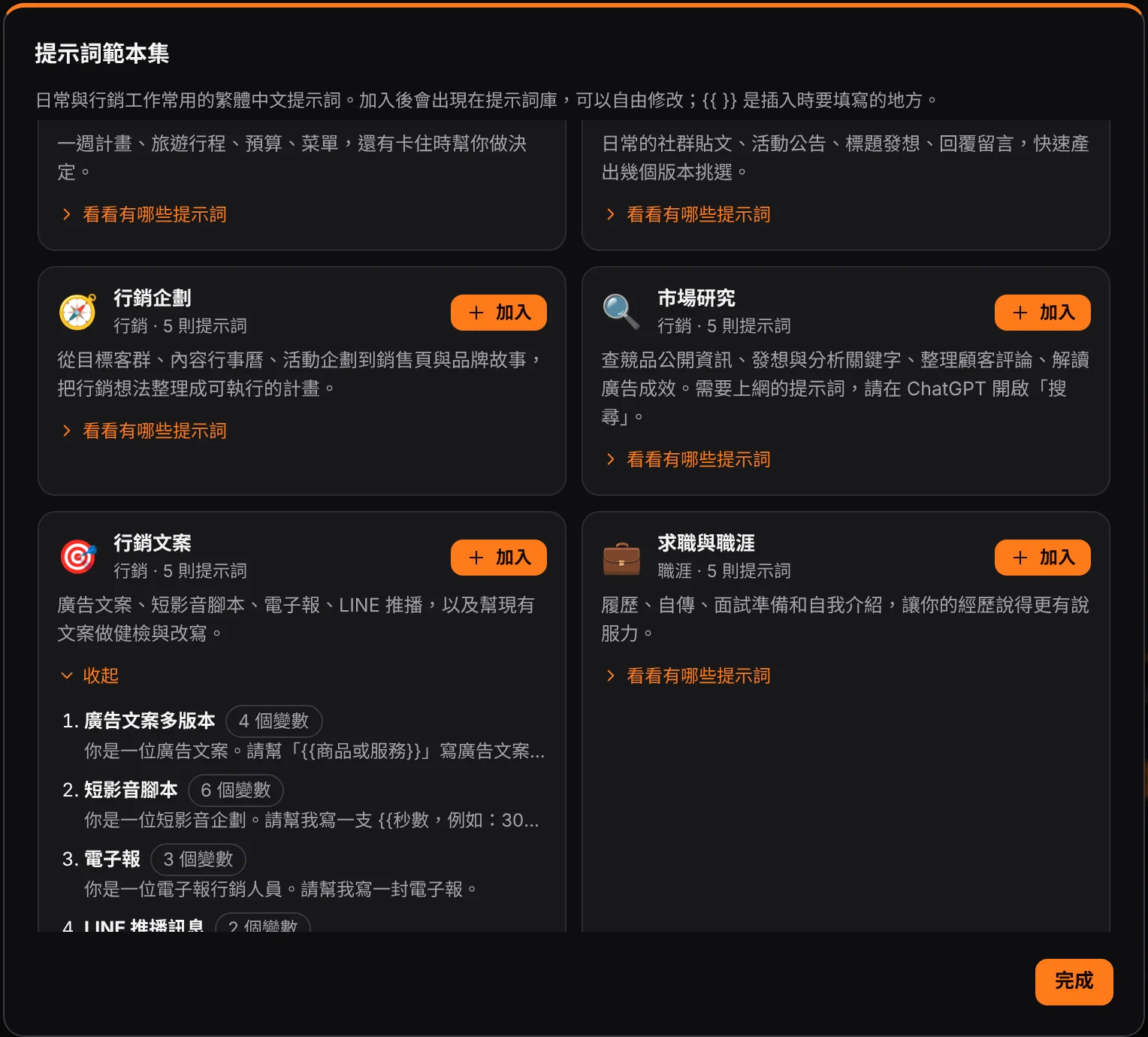
「組盒」是一層套一層、大小剛好的收納盒。Kumihako 把對話收進資料夾、把長回覆整理成目錄、把常用提示詞做成範本,需要的時候一打開就找得到。
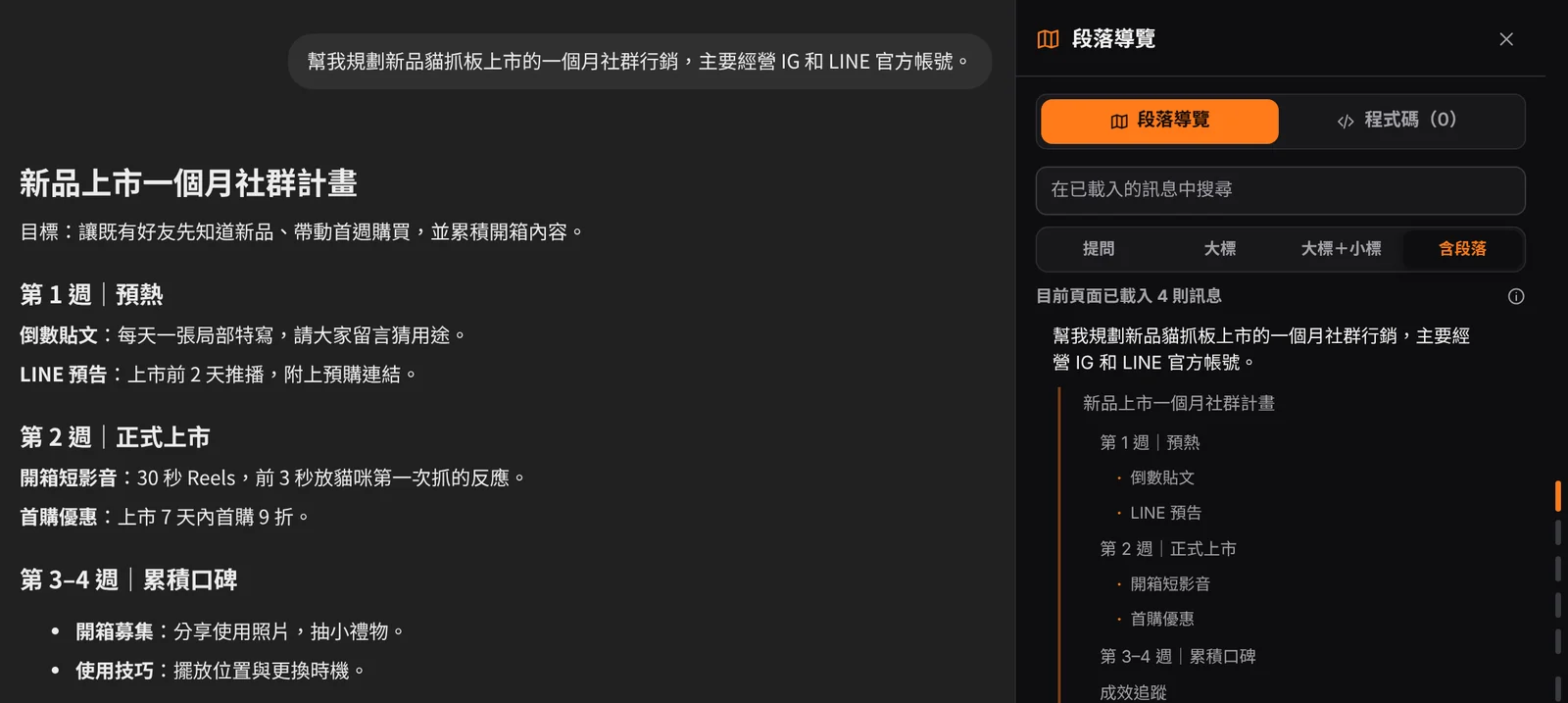
不用換工具、不用學新介面。Kumihako 直接加在 ChatGPT 網頁上,跟著淺色/深色主題切換。
在 ChatGPT 側欄直接建立資料夾,把對話拖進去歸類;常用的加上星標,一鍵只看星標。
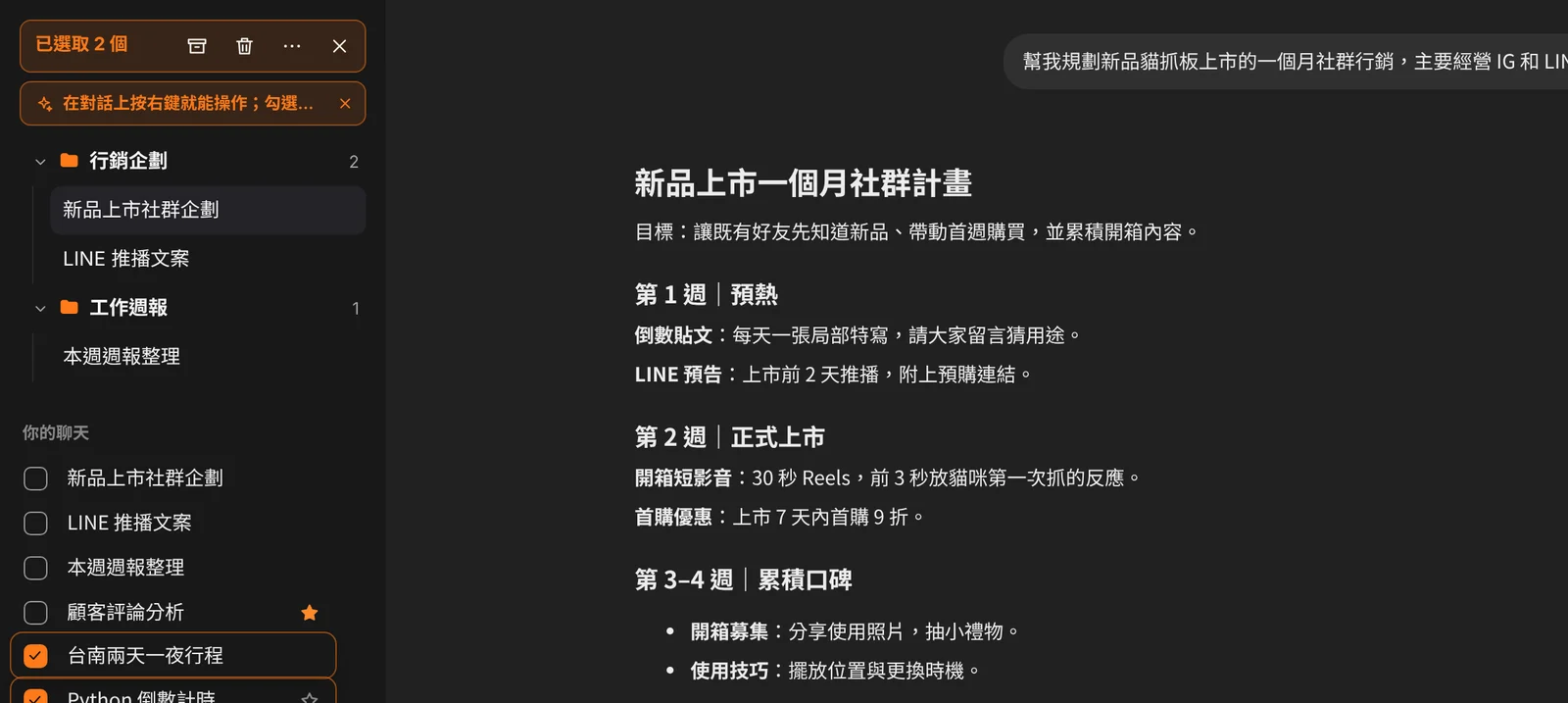
段落導覽自動列出每個提問,以及回覆裡的標題和粗體重點,點一下就跳到那裡。
依情境分成 12 組原創範本,在輸入框打 // 就能叫出來;{{ }} 填空欄位,插入時才填產品名稱、對象或字數。
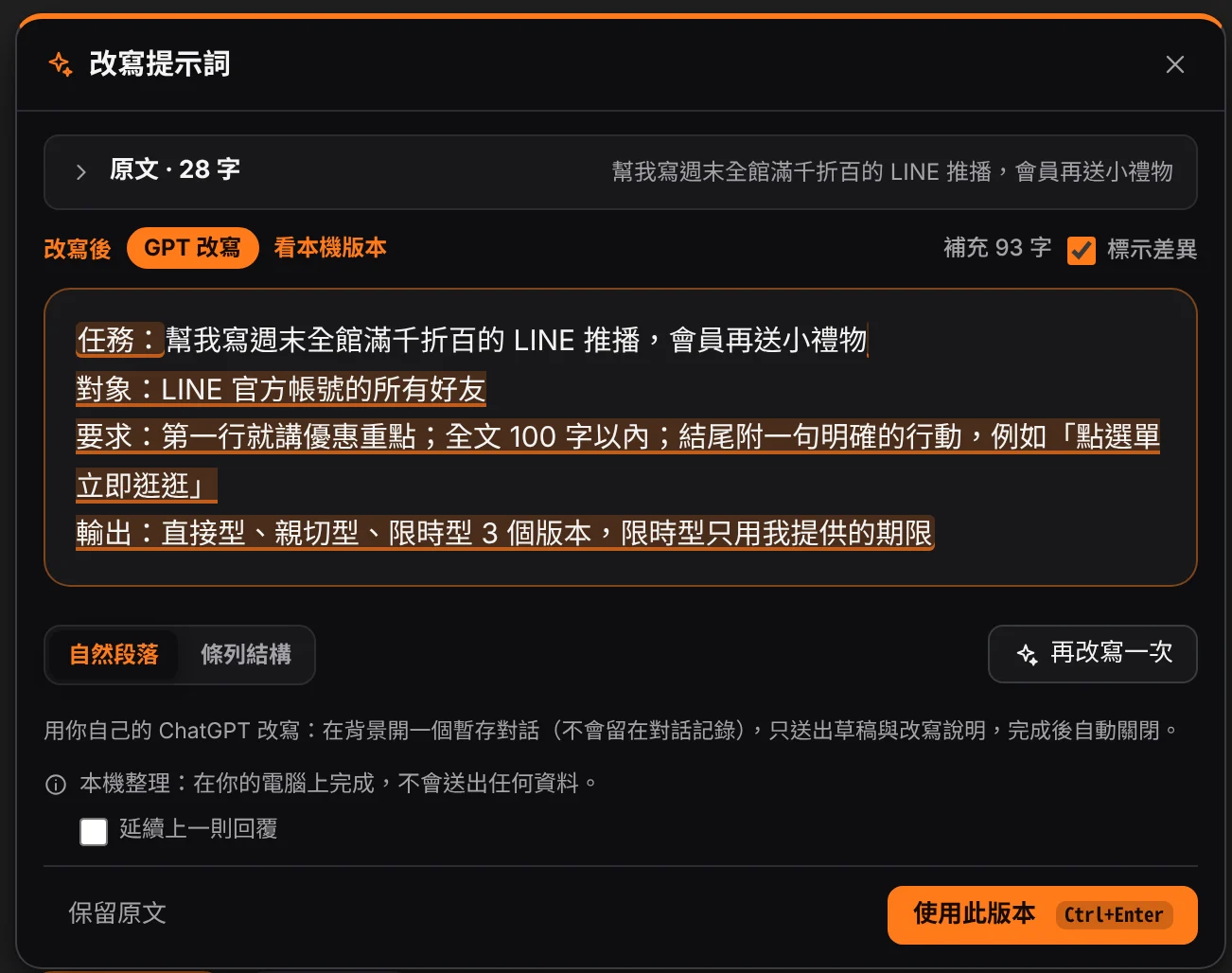
把隨手寫的需求整理成有任務、對象、要求、輸出格式的完整提示詞,並標出新增與刪除的地方,確認後才放進輸入框。
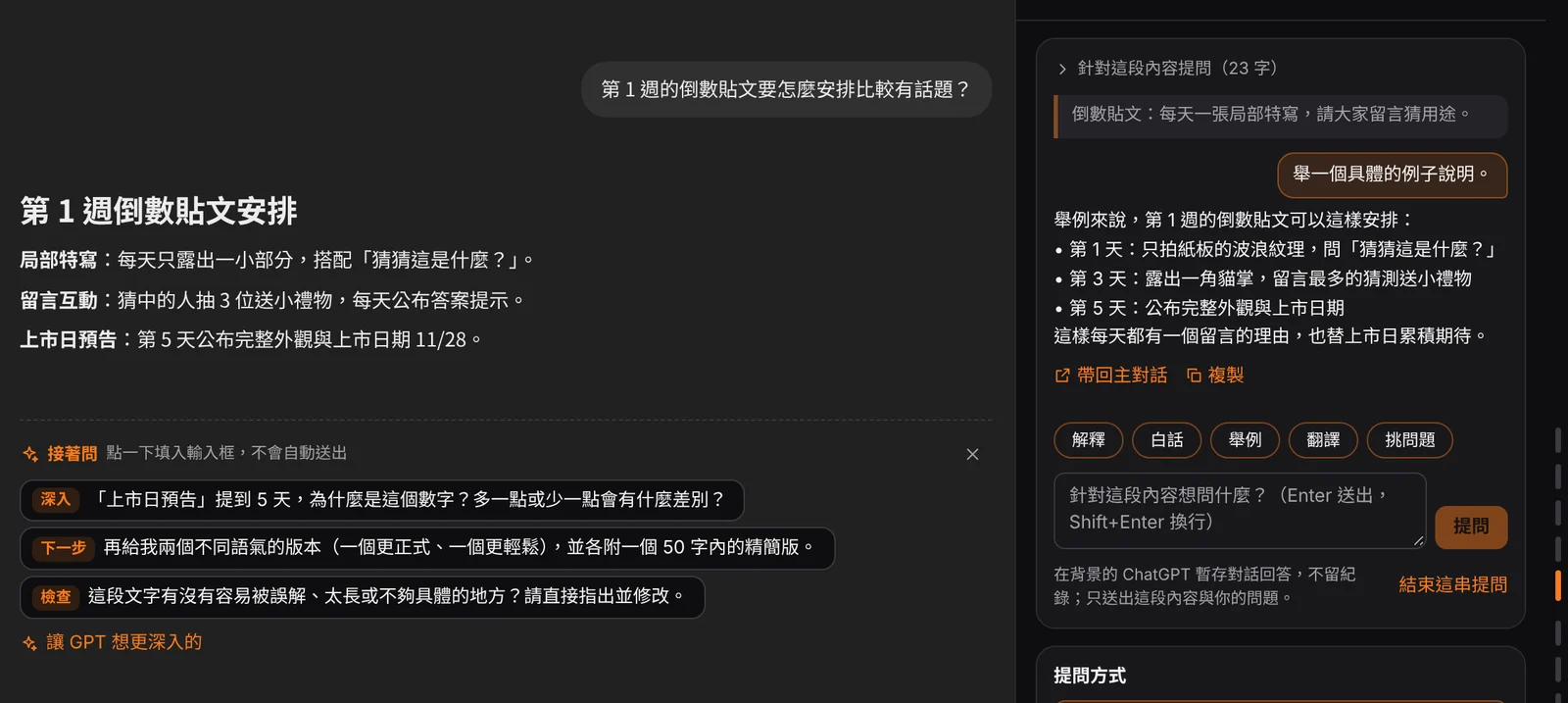
選取回覆中的任一段另外發問,答案顯示在右側面板;回覆完成後,依你剛才的提問與內容建議下一步該問什麼。
整理工具會碰到你的對話,所以我們把「少拿、少傳、先確認」當成設計原則。
不讀取瀏覽紀錄,也不要求存取其他網站,只在 chatgpt.com 上運作。
資料夾、書籤、筆記、提示詞與設定都存在本機。不需要註冊,沒有我們的伺服器。
沒有分析程式,不記錄你的使用行為,對話內容不會被上傳給開發者。
GPT 改寫、接著問與旁支提問,用你自己的 ChatGPT 在背景開暫時對話完成,不會留在對話紀錄。
刪除、封存一定再次確認;只在你按下按鈕時執行,不會自動處理任何對話。
介面、說明與範本都以繁體中文撰寫,用語貼近台灣的工作與生活,不是翻譯過來的。
完整說明請見 隱私權政策。
不需要註冊 Kumihako 帳號。使用時只需要登入你原本的 ChatGPT。
不會傳給開發者或任何第三方。只有在你使用 GPT 改寫、接著問或旁支提問時,會把這次需要的文字送到你自己的 ChatGPT 暫時對話處理。
對話長度圓圈變黃或變紅時,按「開新對話接著做」:Kumihako 會請你的 ChatGPT 把目前對話整理成交接重點(目標、結論、重要細節、下一步),再開一個新對話放進輸入框,你確認後再送出。
在「設定」匯出備份檔,到新電腦上匯入即可還原。
刪除與封存每次都會跳出確認,只會處理你勾選的對話。
目前只支援 ChatGPT 網頁版(chatgpt.com),建議使用 Chrome 120 以上版本。
不是。Kumihako 組盒是獨立開發的擴充功能,與 OpenAI 沒有合作或隸屬關係。ChatGPT 是 OpenAI 的商標。